
ブログの始め方について何も分からない・・・。サーバー?ドメインってなに?
今回はそんなあなたに、サーバーやドメインの説明からワードプレスの初期設定まで丁寧にお伝えしたいと思います。
この記事と一緒にすすめることで、ブログを開設することができますよ。
※ 記事内に広告・PRが含まれています
レンタルサーバーを契約をする
サーバーとドメインについて
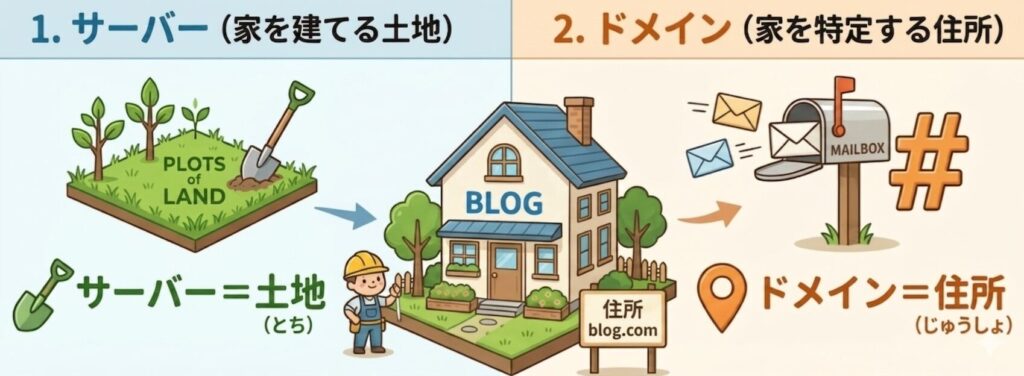
サーバーとドメインは、ブログという「家」を建てるために必要な要素です。
サーバーは、ブログの「土地」に相当します。月額1000円ほどで借りることができます。
ドメインは、ブログの「住所」に相当します。
サーバーを借りるには、レンタルサーバーと契約する必要があります。
おすすめのレンタルサーバー ConoHa WING


さまざまなレンタルサーバーがありますが、私は自分も使っているConoHa WINGをおすすめします。
理由はコスパ・評判・信頼がもっとも高くて、ブログ運営に最適だからです。
例えば、通常、ドメインは別に利用料を支払って取得する必要があります。
しかし、ConoHa WINGの「WINGパック」なら2つのドメインがずっと無料で使えます。
より詳しく知りたい方は別記事(ConoHa WINGをおすすめする理由)をご覧ください。


ConoHa WINGサーバーに申し込む
続いて、ConoHa WINGサーバーの利用手順を説明します。
まず、ConoHa WINGの公式申し込みページ  にアクセスします。
すると、次のようなページが出てきます。
各項目について、順番に1つずつ説明していきます。
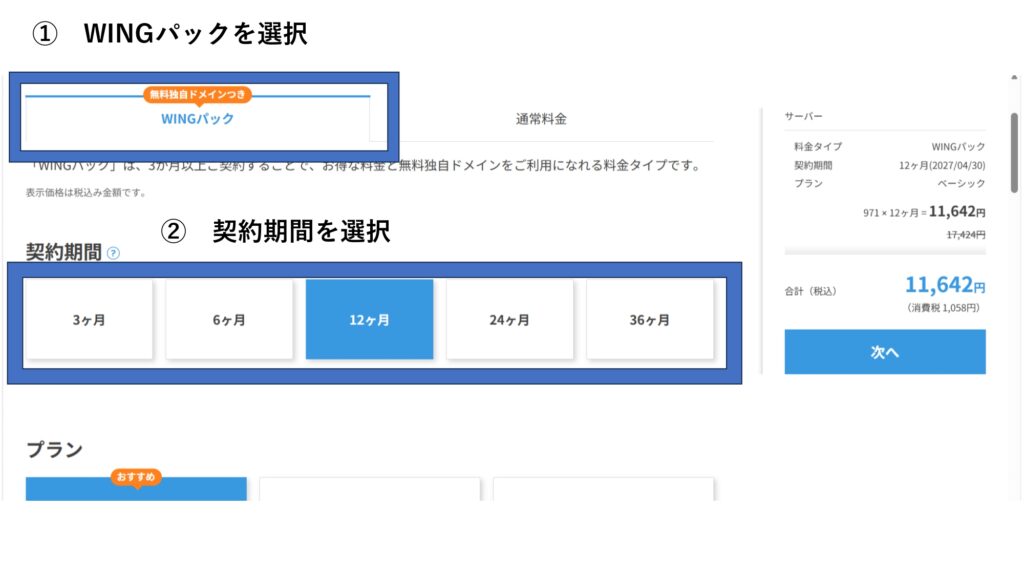
① 「WINGパックを選択」
WINGパックを選びましょう。
通常パックは1時間ごとに使用料を支払う形式で、1ヶ月未満の短期使用や一時的なテスト環境のためのコースです。
② 「契約期間を選択」
契約期間を選択します。
契約期間が長いほど料金は安くなりますが、長続きするか不安な人は最初は短めにしておいた方がいいと思います。
契約期間は後から変更できます。
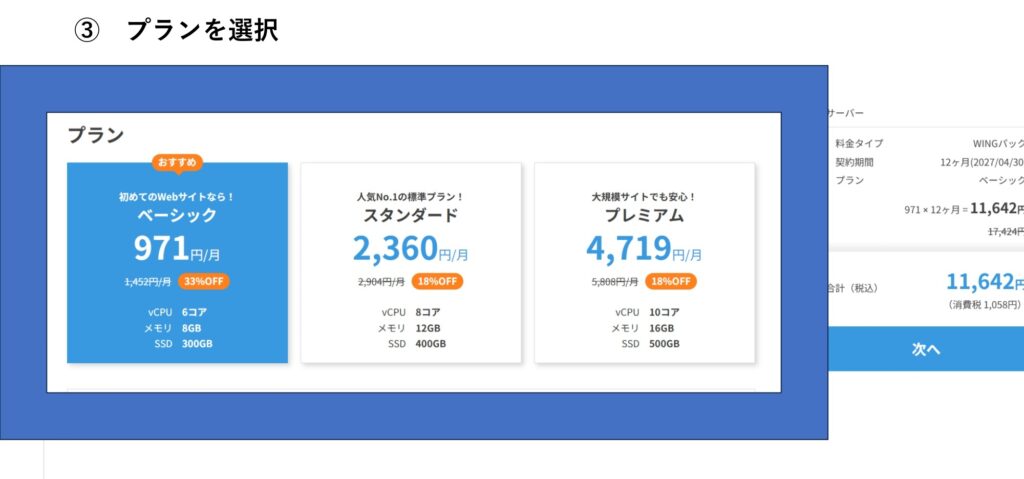
③ プランを選択
プランは好きなものを選んでください。
個人的には「プレミアム」は必要ないと思います。
プランも後から変更できます。
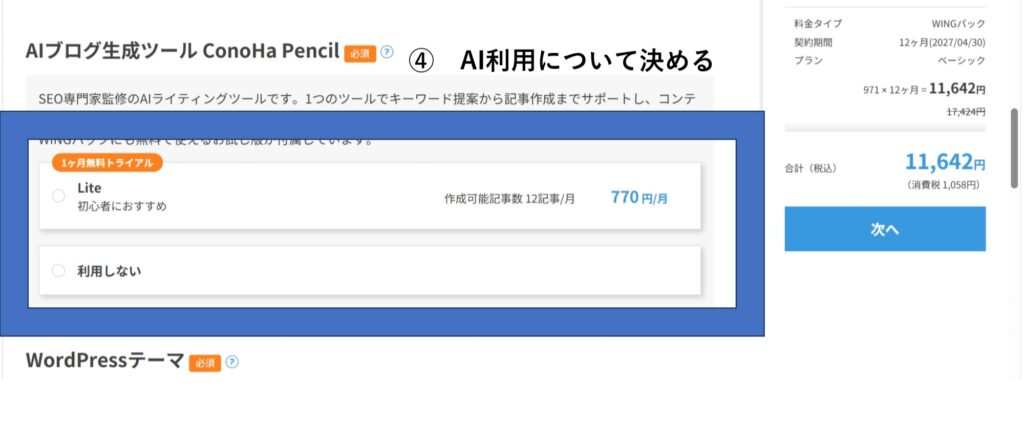
④ AI利用について決める
AIブログ生成ツールの利用の有無を決めます。
最初の1カ月は無料で使えるので、まずは使ってみて、不要なら後から解約してみてもいいと思います。
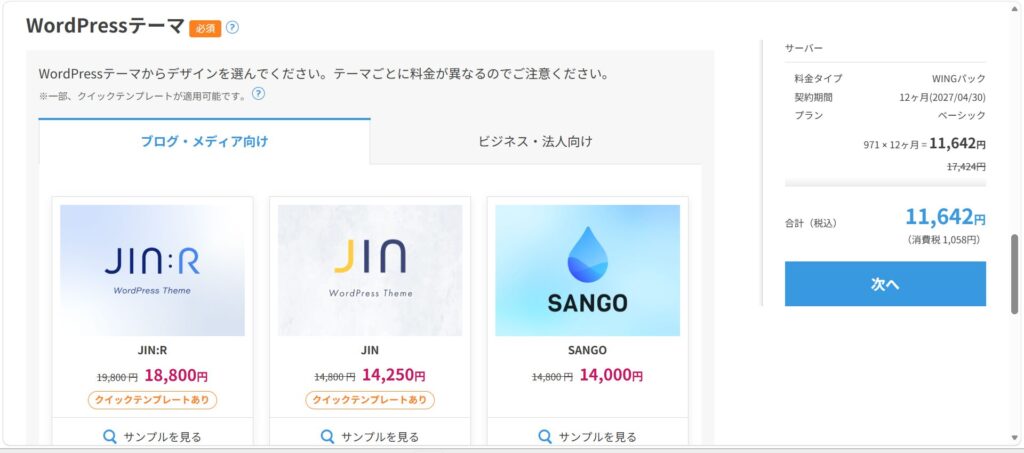
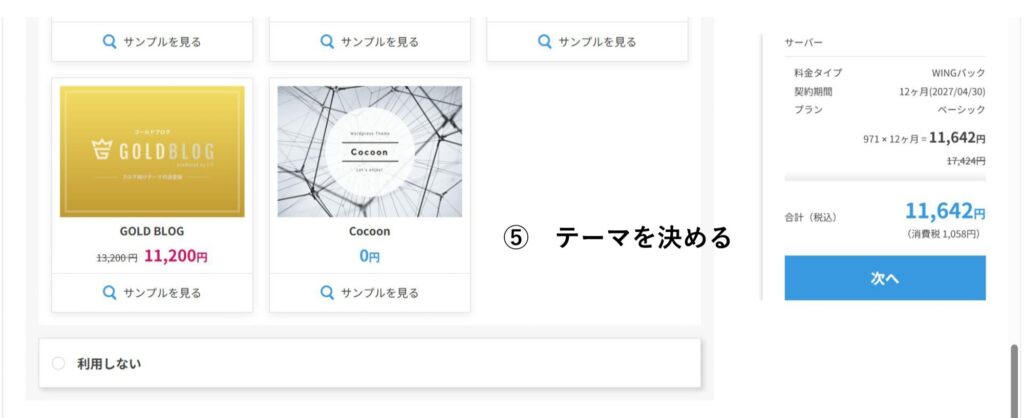
⑤ テーマを決める
「テーマ」を選択します。
特にこだわりが無い人は、無料のCocoonにしましょう。
「テーマ」も後から変更することが可能です。
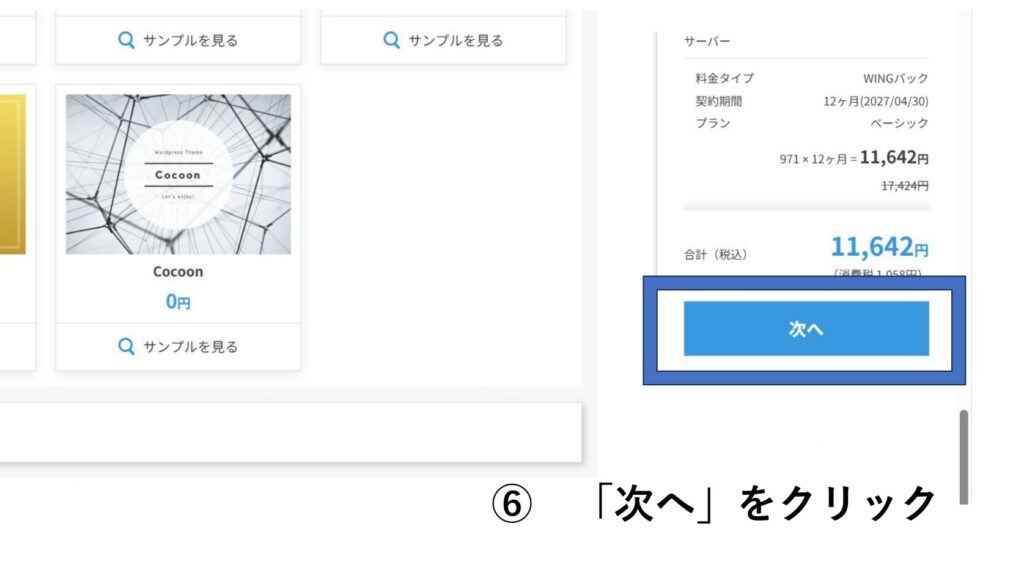
⑤ 「次へ」をクリック
以上が完了したら、「次へ」をクリックして、ページを移動します。
必要情報を入力する
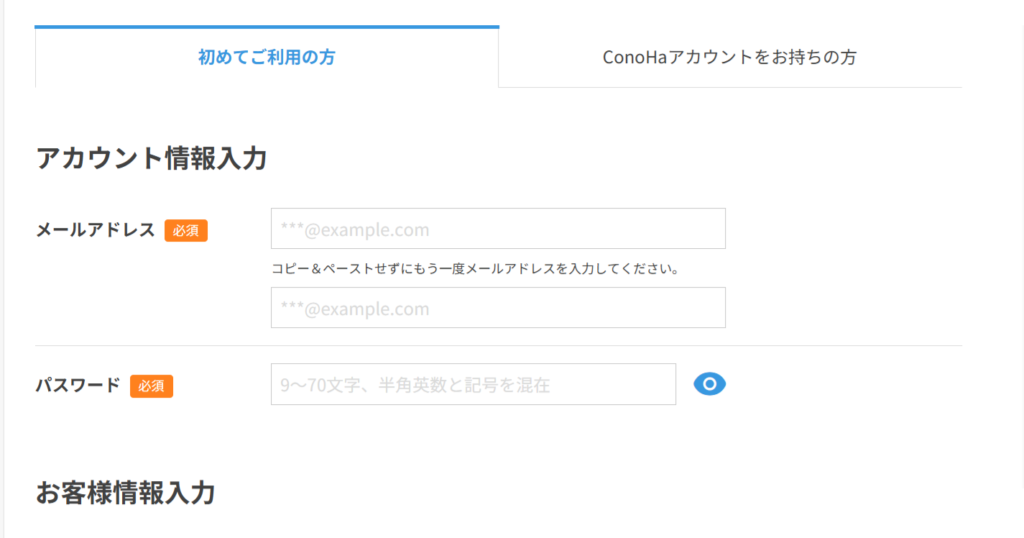
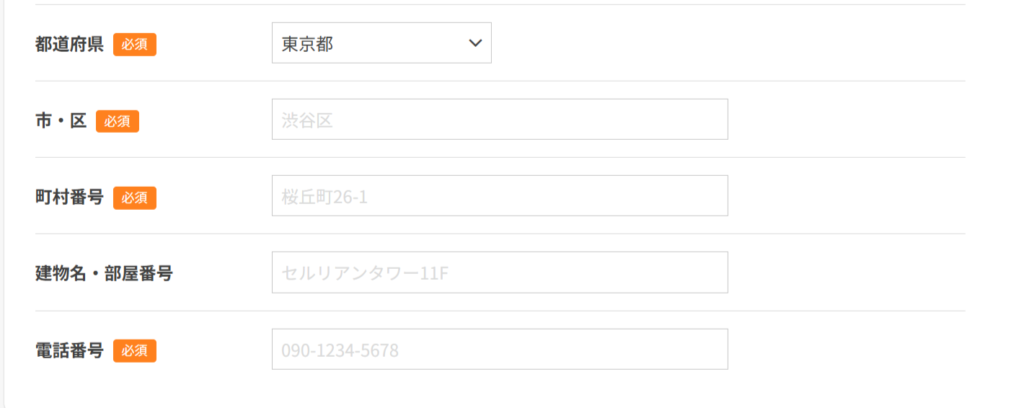
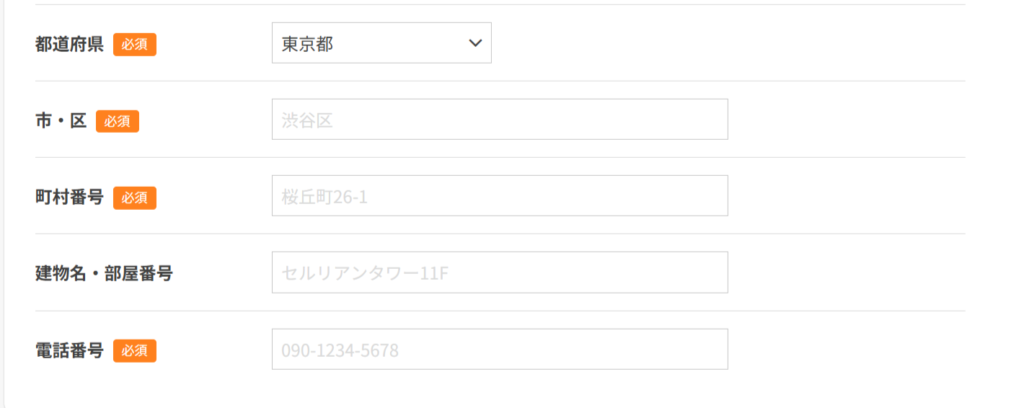
上から順番に入力していきましょう。
住所まで必要なのは、ドメイン登録の国際ルールや特定商取引法、サイバー犯罪の防止などが理由です。
パスワードは忘れないようにメモしておくと便利です。
本人確認のための認証
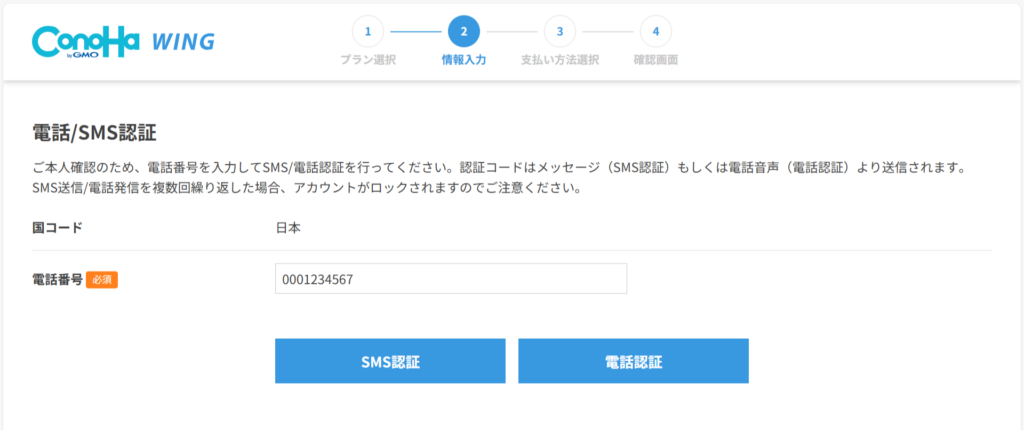
お客様情報の入力後は、認証をします。
SMS認証または電話認証を選んでください。
支払方法の選択
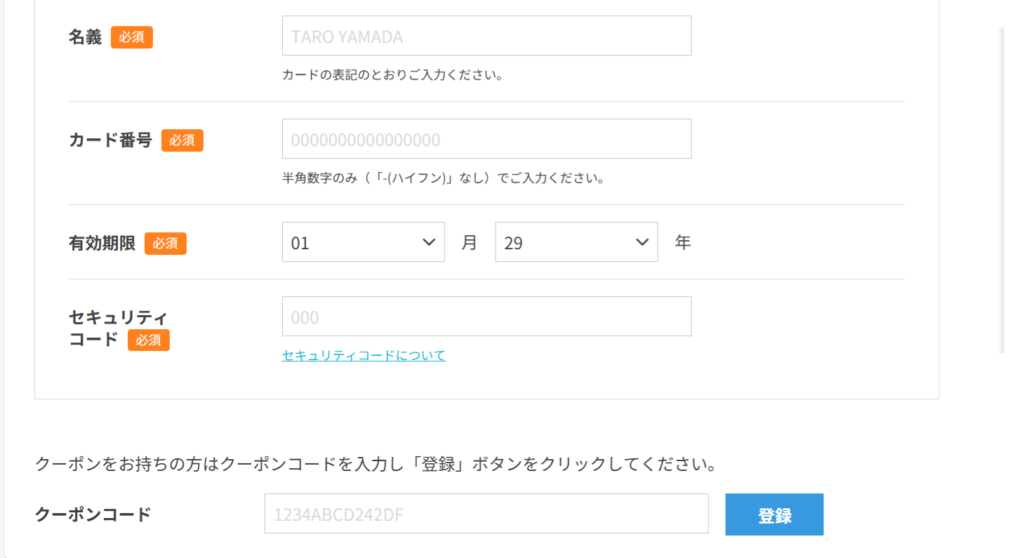
最後に支払方法を選択します。
クレジットカード支払いとその他の2つがあります。
クレジットカードなら支払いを忘れることがないので、クレジットカードでの支払いをおすすめします。
万が一、クレジットカードを持っていない人は、この機会にクレジットカードを作っておきましょう。
楽天カードは、年会費が無料、一括払いなら手数料が無料、発行手数料が無料なので、おすすめです。

確認画面
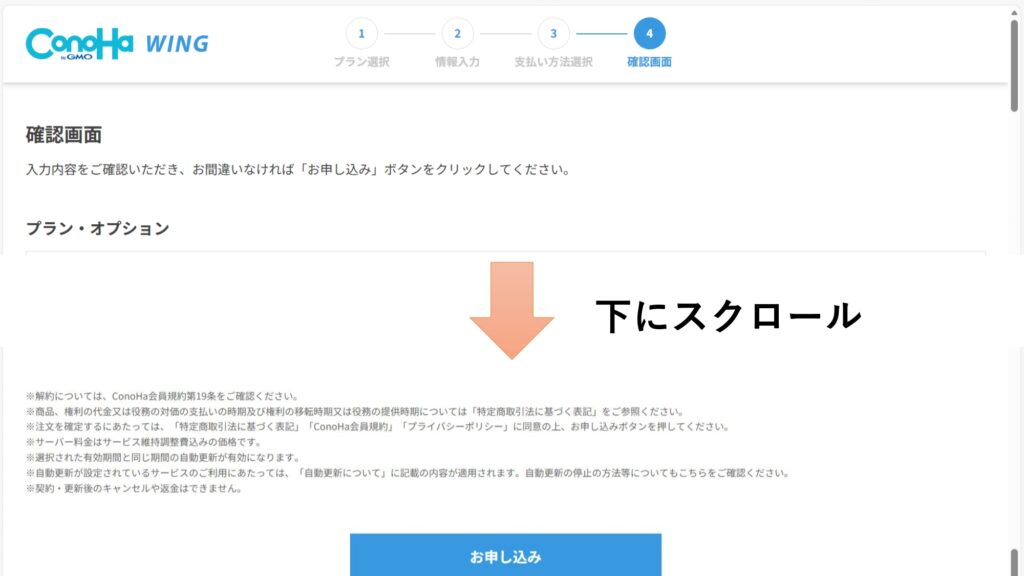
支払方法を選択すると、確認画面に移ります。
問題がなければ、【お申し込み】ボタンをクリックしましょう。
【お申し込み】ボタンをクリック後、【WordPressをインストールしました!】という完了画面が出てくれば成功です。
WordPressかんたんセットアップを行う
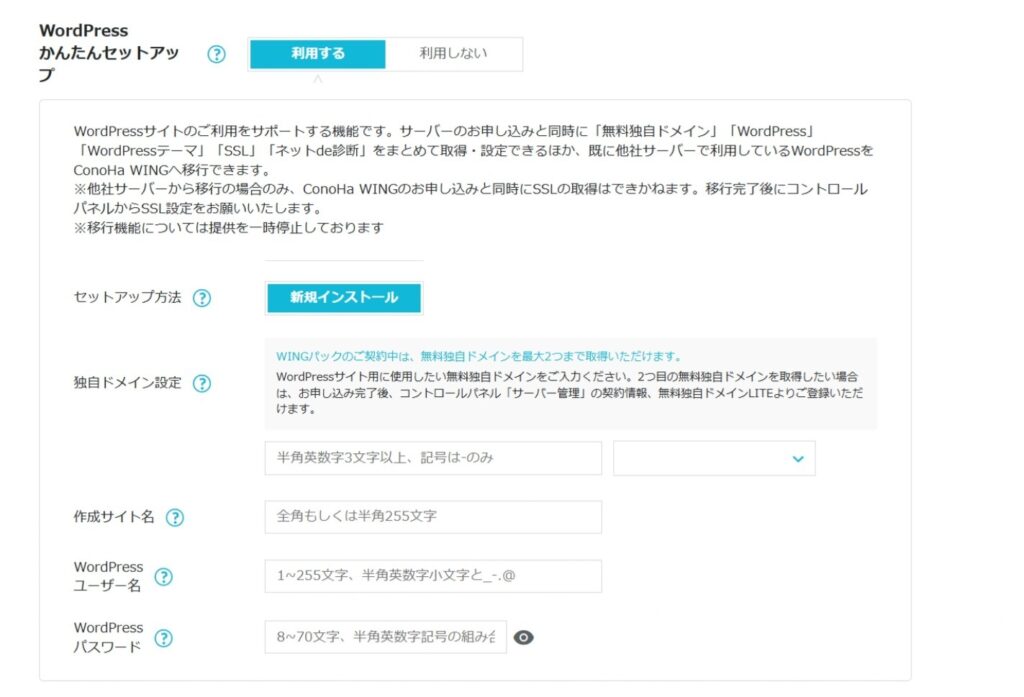
続いて、WordPressのセットアップを行います。
WordPressかんたんセットアップは、とても便利な機能なので利用しましょう。
① 新規インストールを選択
新規インストールを選択します。
新規じゃないのは、他社からサーバーの引っ越しをする人です。
② 独自ドメインを設定
ドメインとは、「○○○○.com」みたいなやつです。
これは後から変更することができないので、なるべく幅広い利用ができるものにしましょう。
「.jp」や「.net」などもありますが、「.com」にしておけば間違いないと思います。
どれを選んでも大きな差はありません。
③ 作成サイト名を決める
これは後から変更できるので、とりあえず好きな名前をつけておきましょう。
④ WordPressユーザー名とパスワードを決める
WordPressを使用するときのユーザー名とパスワードです。
自分が覚えやすいものにして、忘れないようにメモしておきましょう。
⑤ 完了
「確認」から「設定」をクリックすることで、セットアップ完了です。
お疲れさまでした。
まとめ
いかがだったでしょうか。
サーバーの契約からWordPressの立ち上げまで、なるべく分かりやすくお伝えしたつもりです。
でも、実は大切なのはこれからです。みなさんはこれから記事を書いていくからです。
大変だけど楽しい日々の始まりです。
一緒にブログライフを楽しみましょう!
こちらの記事では、ブログ運営に役立つ本を紹介しています。



コメント